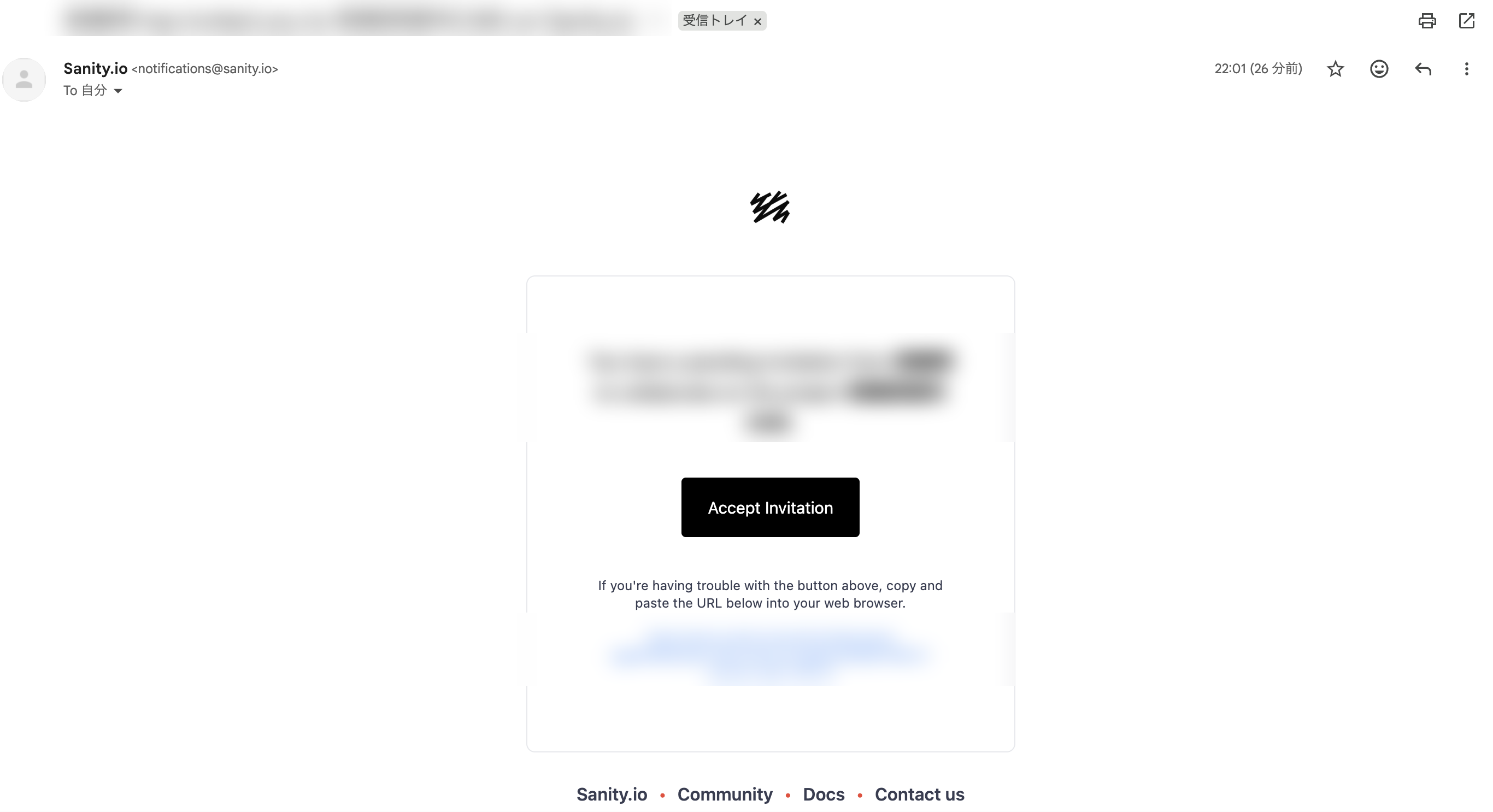
▲ 招待メール。「Accept Invitation」ボタンをクリックする
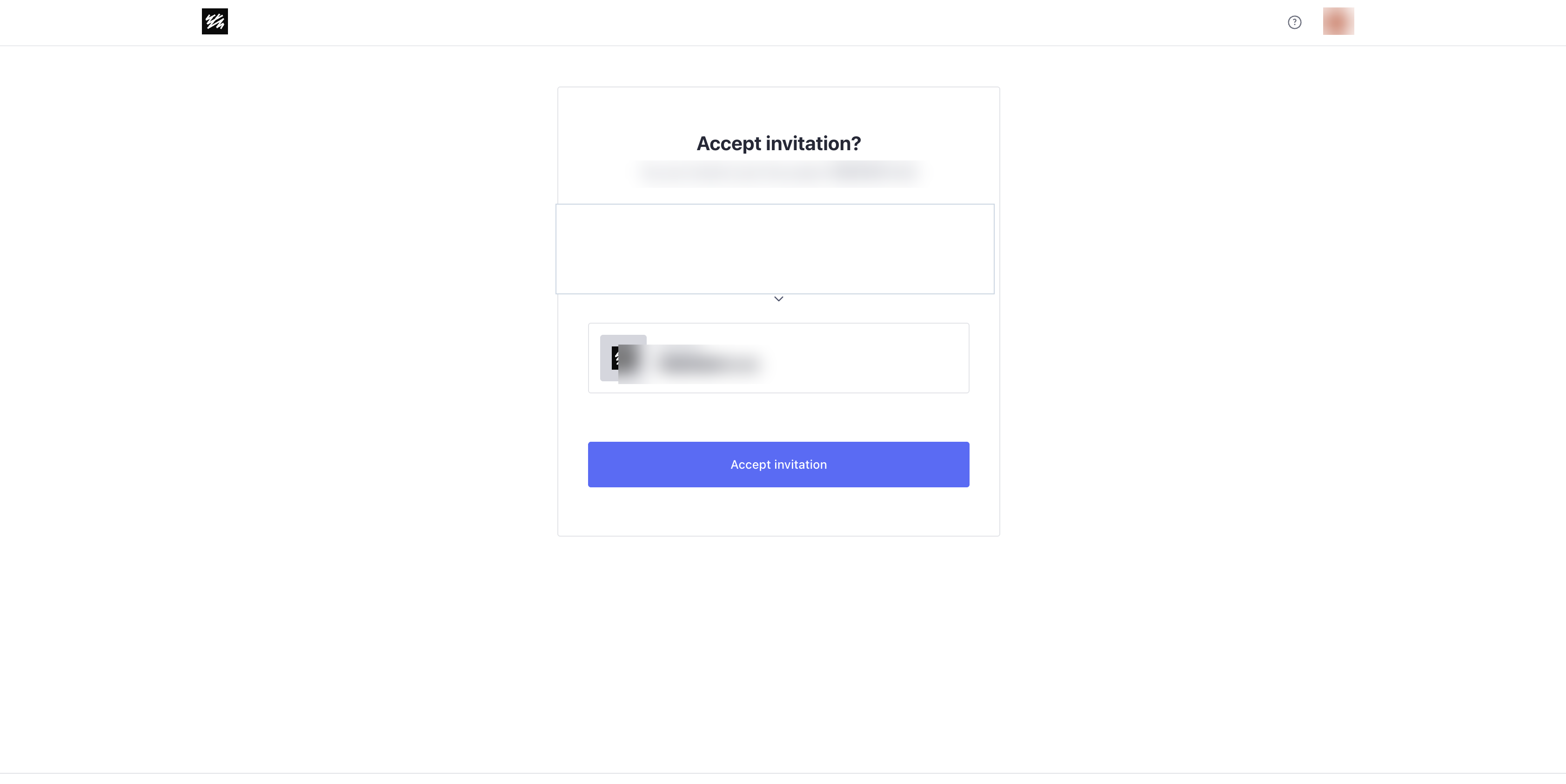
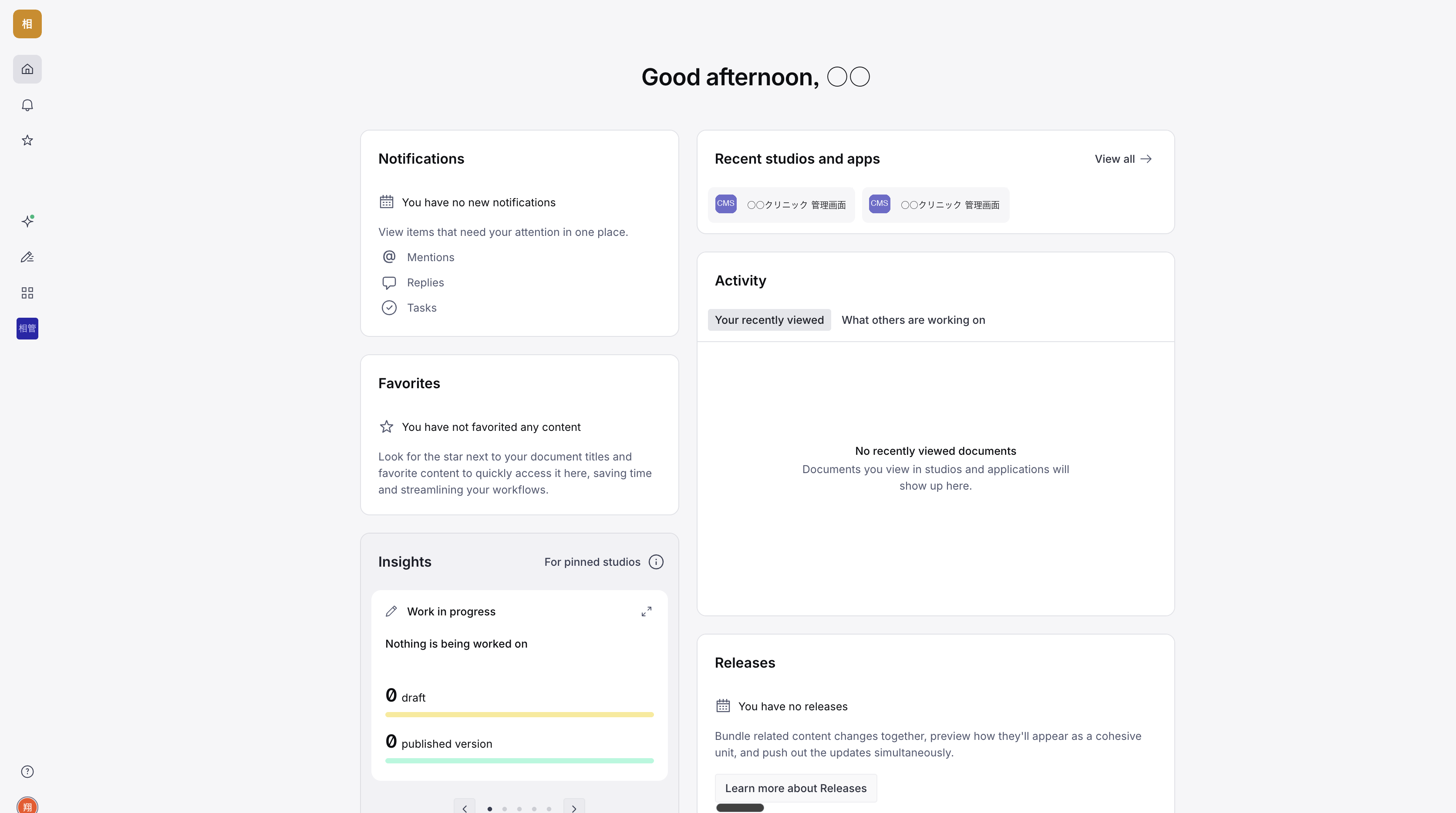
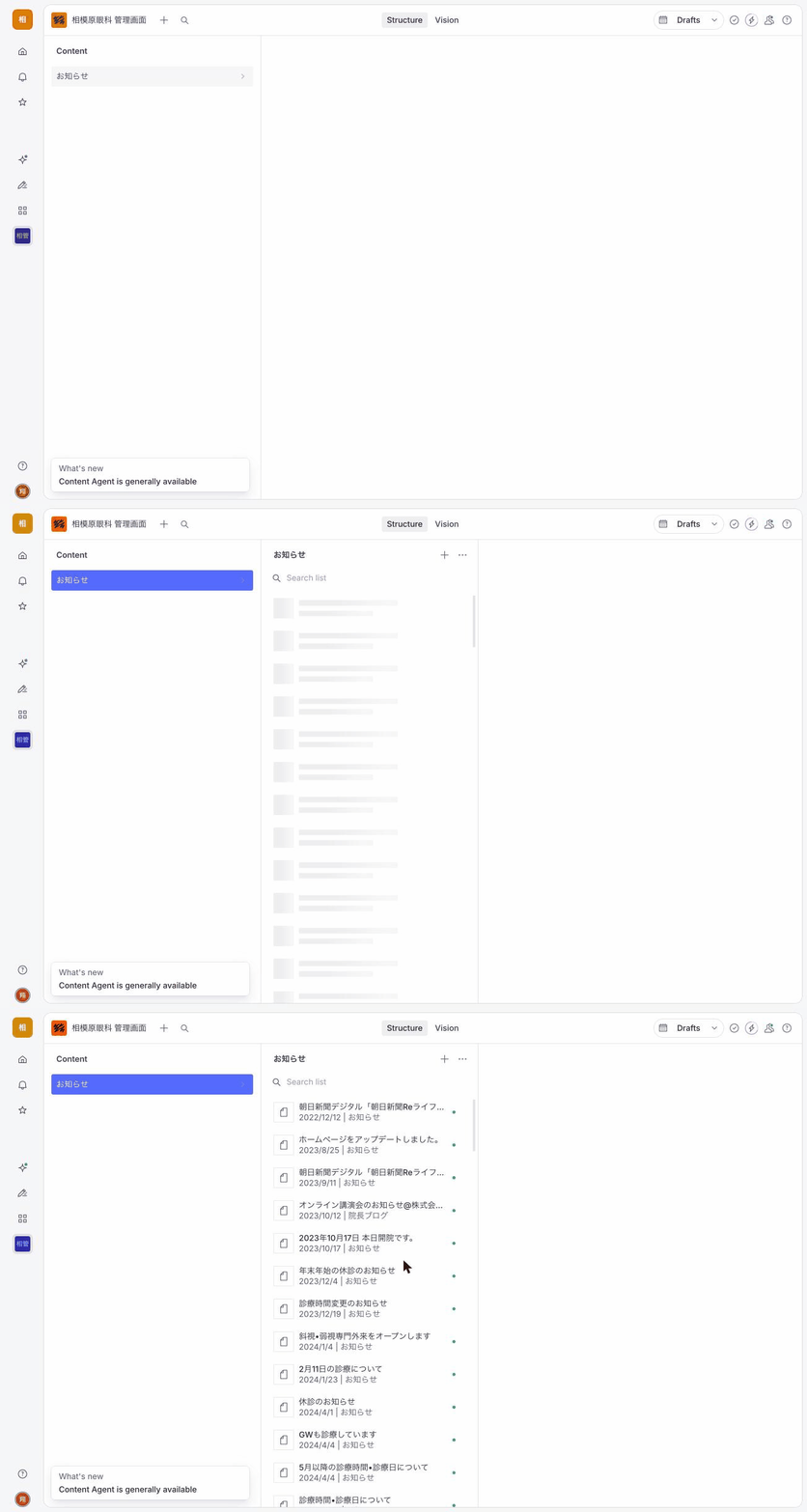
ログインすると、以下の3エリアで構成された画面が表示されます。
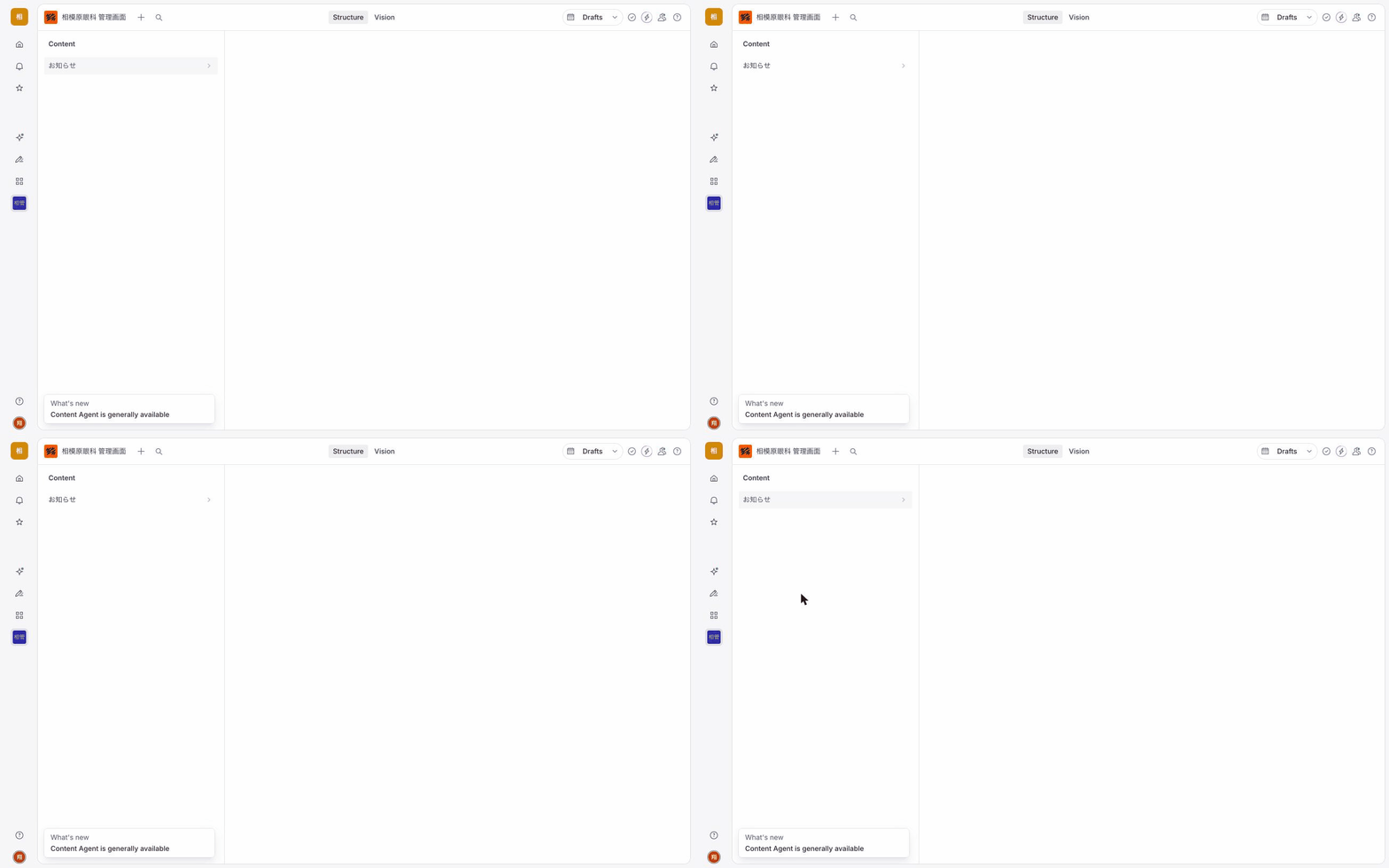
| エリア | 場所 | 役割 |
|---|---|---|
| ① 左サイドバー | 画面左端のアイコン列 | ホーム・お知らせなどのメニューを切り替える |
| ② コンテンツパネル | サイドバーの右隣 | コンテンツの種類と一覧が表示される |
| ③ 編集エリア | 画面右側(大部分) | 選択した記事の内容を入力・編集する |
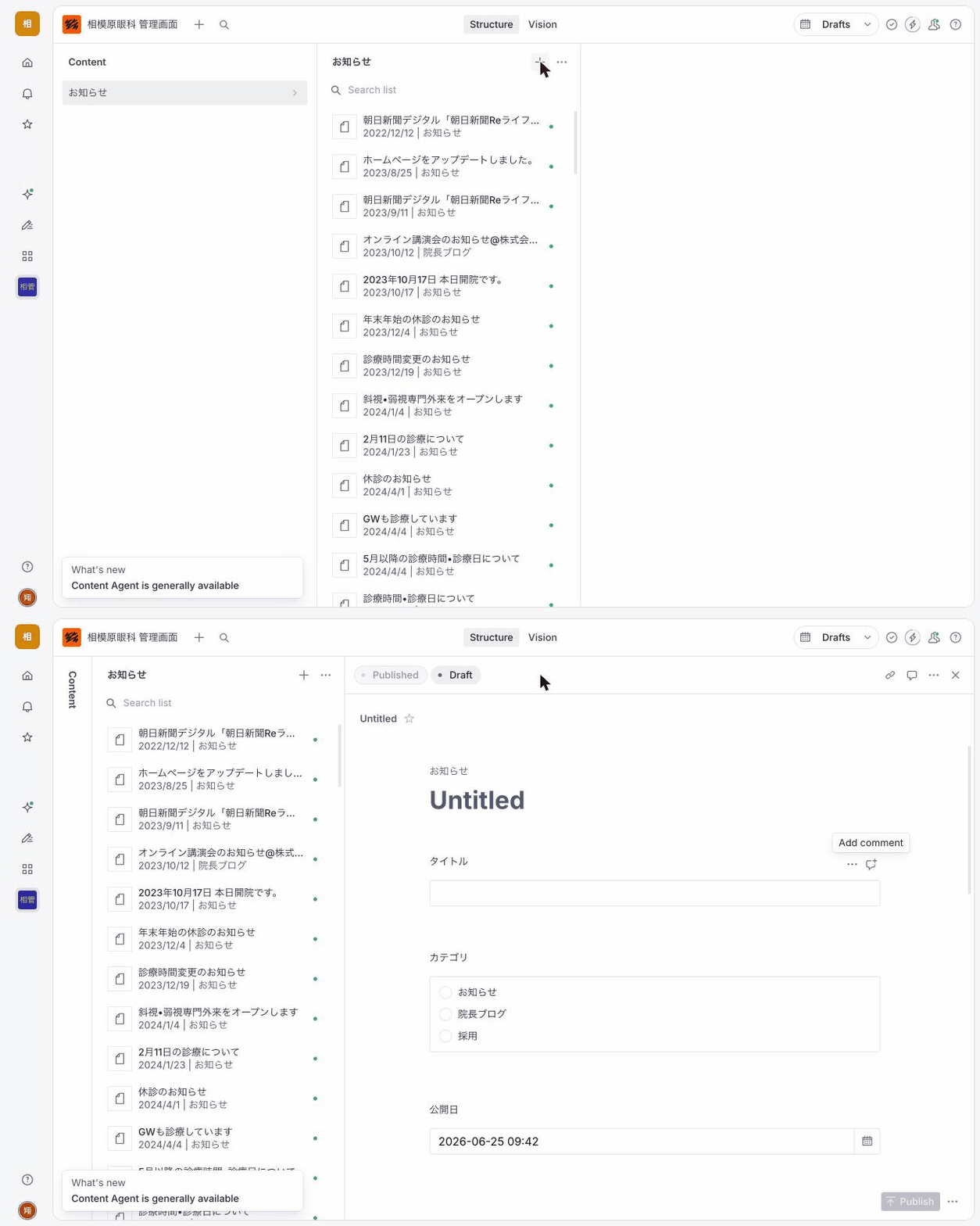
→ 各フィールドの詳細は「6. 各フィールドの説明」を参照
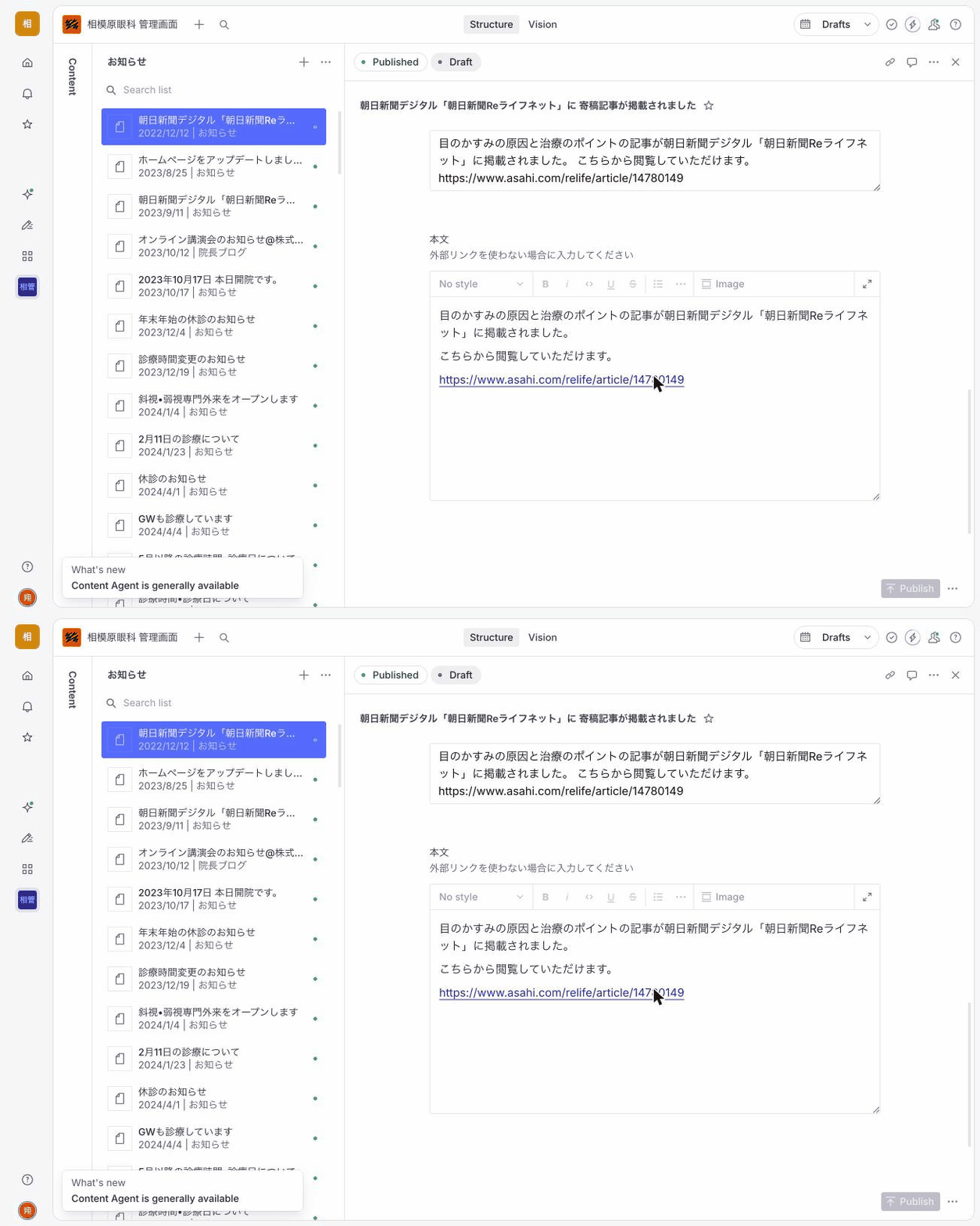
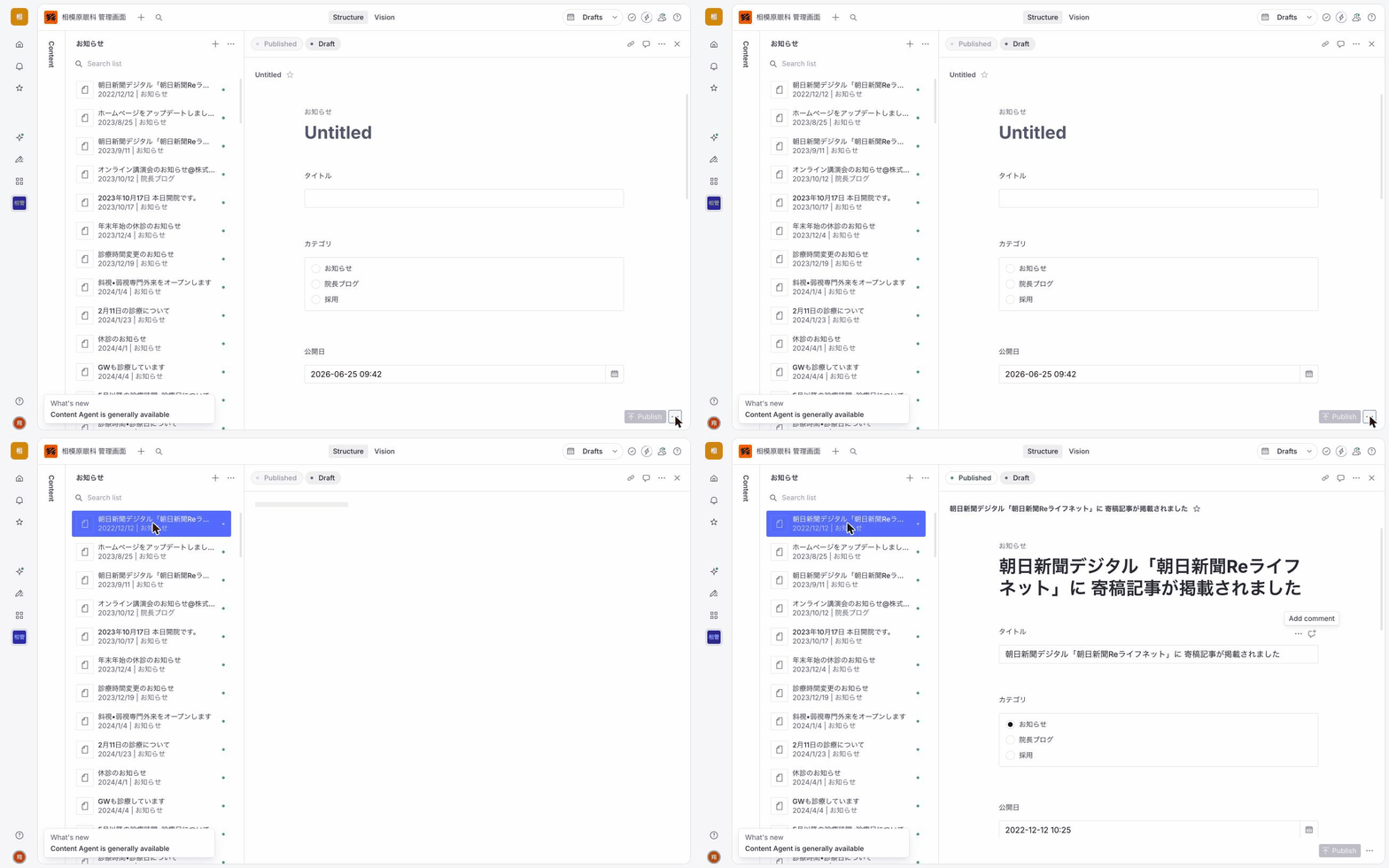
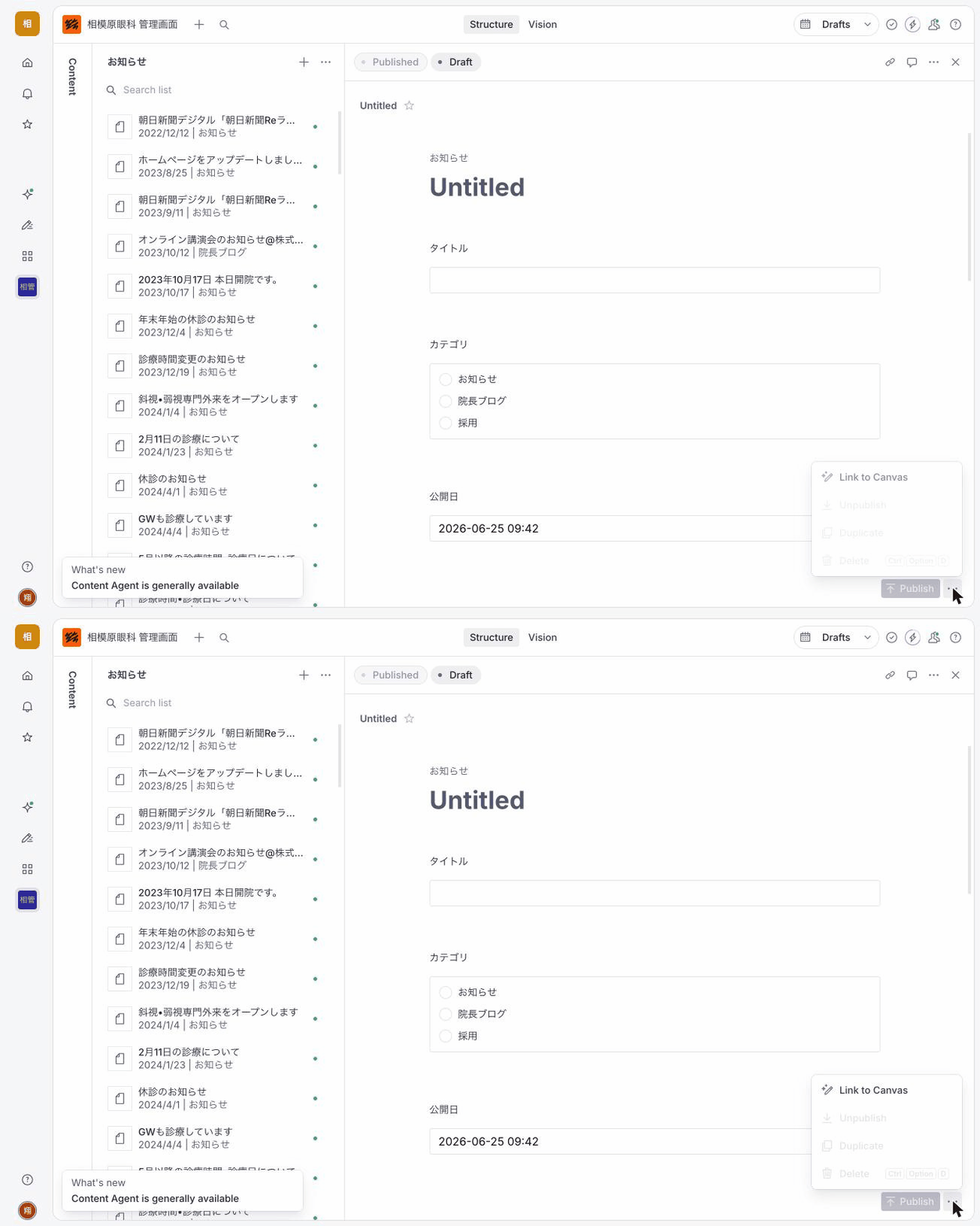
| フィールド名 | 必須 | 説明 |
|---|---|---|
| タイトル | ◎必須 | 記事のタイトル。一覧ページ・記事ページに表示される |
| カテゴリ | ◎必須 | カテゴリを選択する(選択肢は下表参照) |
| 公開日 | ◎必須 | 記事の公開日時。初期値は現在日時が自動入力される |
| カテゴリ名 | 用途の例 |
|---|---|
| カテゴリA | 例)お知らせ、休診情報、診療時間変更など |
| カテゴリB | 例)院長ブログ、コラムなど |
| カテゴリC | 例)採用情報など |
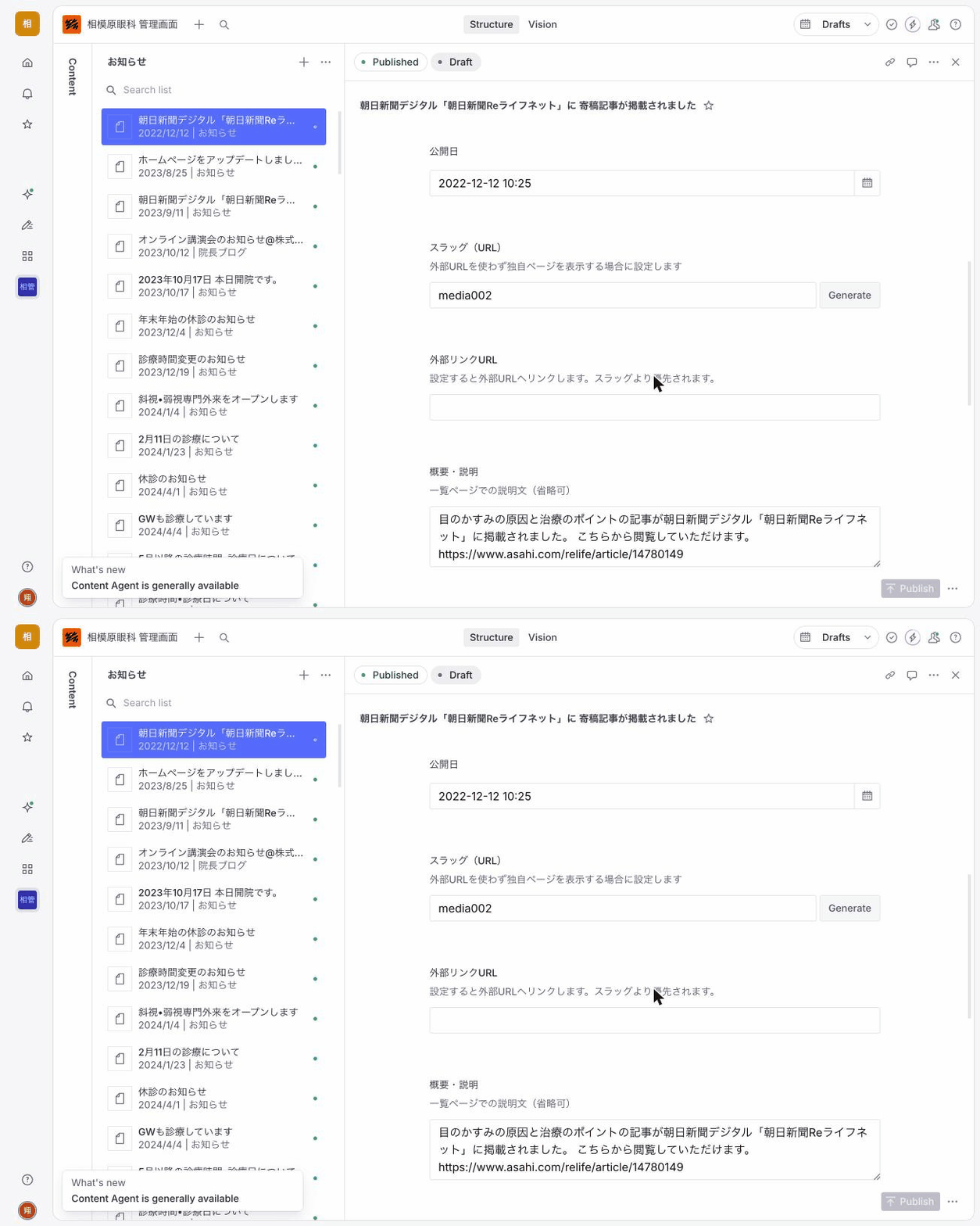
| フィールド名 | 必須 | 説明 |
|---|---|---|
| スラッグ(URL) | ◎必須 | 記事ページのURLパス。新規作成時に公開日時から自動生成される(例:20260723-143205)。Generate ボタンでも同様に再生成でき、必要に応じて手動編集も可能。空欄のまま公開すると一覧ページのリンクが機能しなくなるため、削除しないこと |
| 外部リンクURL | △任意 | 設定すると記事クリック時に外部サイトへ遷移する。スラッグより優先される |
| 概要・説明 | △任意 | 一覧ページに表示される短い説明文(省略可) |
| フィールド名 | 必須 | 説明 |
|---|---|---|
| 本文 | △任意 | 外部リンクを使わない場合に入力。書式設定・画像挿入・PDF挿入が可能 |
| 操作 | 方法 |
|---|---|
| 太字 | Ctrl+B / ⌘+B、またはツールバーの「B」 |
| 斜体 | Ctrl+I / ⌘+I、またはツールバーの「I」 |
| リンク | テキストを選択 → ツールバーのリンクアイコン |
| 画像挿入 | 本文エリアの「Image」ボタン → 画像ファイルをアップロード(JPEG・PNG・WebP対応) |
| PDF挿入 | 本文エリアの「PDF ファイル」ボタン → PDFファイルをアップロード |
A. 反映には最大数分かかることがあります。しばらく待ってからページをリロードしてください。それでも反映されない場合は担当者にご連絡ください。
A.
A. いいえ。招待されたアカウントのみログインできます。アカウントの追加・削除は担当者(MyChoice Inc.)が管理しています。
A. ブラウザから操作可能ですが、PC(Chrome)での操作を推奨します。スマートフォンは画面が小さく、表の確認やリッチテキストの編集が行いづらいためです。また編集画面の動作検証はGoogle Chromeを中心に行っているため、ブラウザはChromeのご利用を推奨します。
A. 本文エリアの「Image」ボタンから画像を、「PDFファイル」ボタンからPDFを本文中に挿入できます。画像の対応形式は JPEG・PNG・WebP。アップロード後は「代替テキスト(alt)」の入力を推奨します(SEO・アクセシビリティのため)。